
Długa czy krótka krawędź przy wydruku A4? Dobierz obrót do orientacji i sposobu czytania, wydrukuj dwie strony próbne...
shopping_cart
Koszyk
(0)
Najnowsze artykuły
-
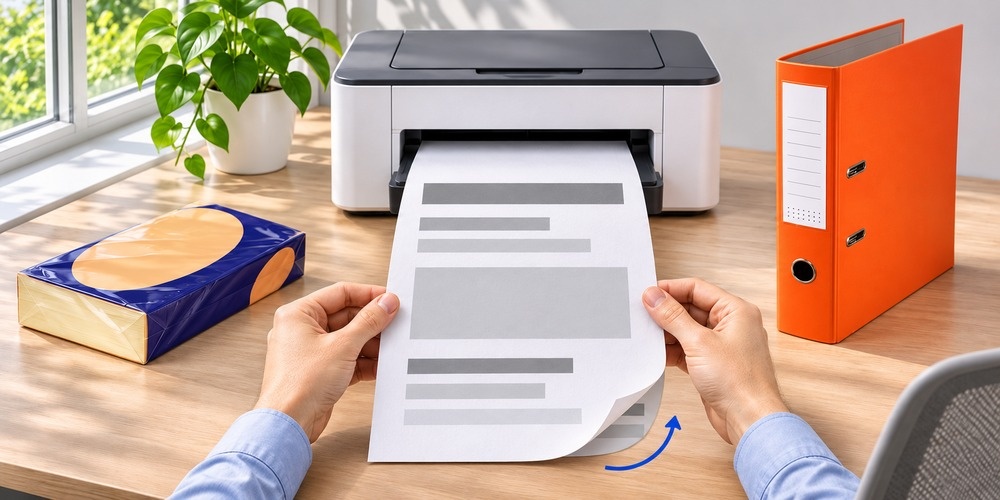 Druk dwustronny A4: długa czy krótka krawędź i jak skontrolować wydruk?Czytaj więcej
-
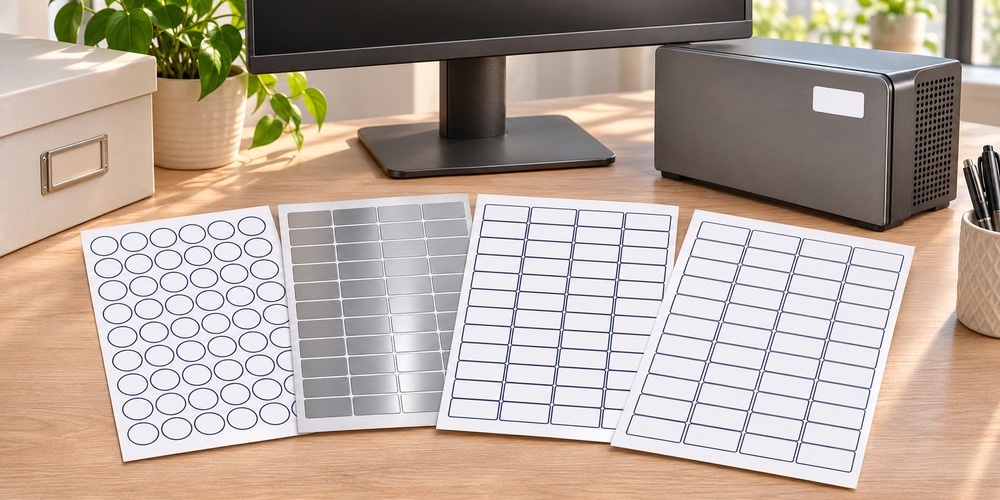 Jak wybrać etykiety do oznaczania wyposażenia biura? Trwałość, klej i drukarkaCzytaj więcej
Dobierz etykiety do sprzętu biurowego według powierzchni, planowanego czasu oznaczenia, materiału i technologii...
-
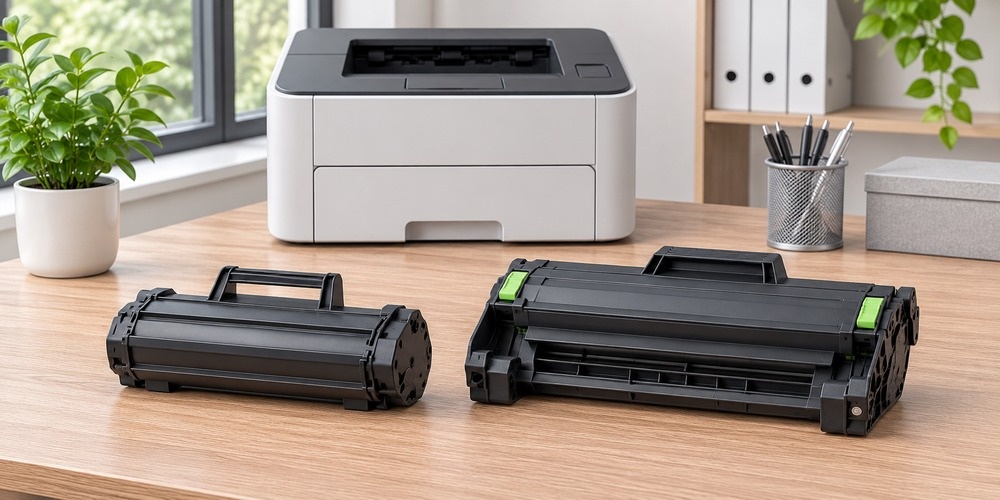 Bęben a toner w drukarce laserowej – czym się różnią i co sprawdzić przy wymianie?Czytaj więcej
Bęben i kaseta z tonerem mają różne zadania. Sprawdź komunikat urządzenia, symbol części i dokumentację konkretnego...
-
 ePUAP przywrócony po incydencie: jak sprawdzić zaległe pisma w biurze?Czytaj więcej
Po pełnym przywróceniu ePUAP sprawdź osobno każde pismo z okresu utrudnień: status, potwierdzenie, termin i właściwy...
-
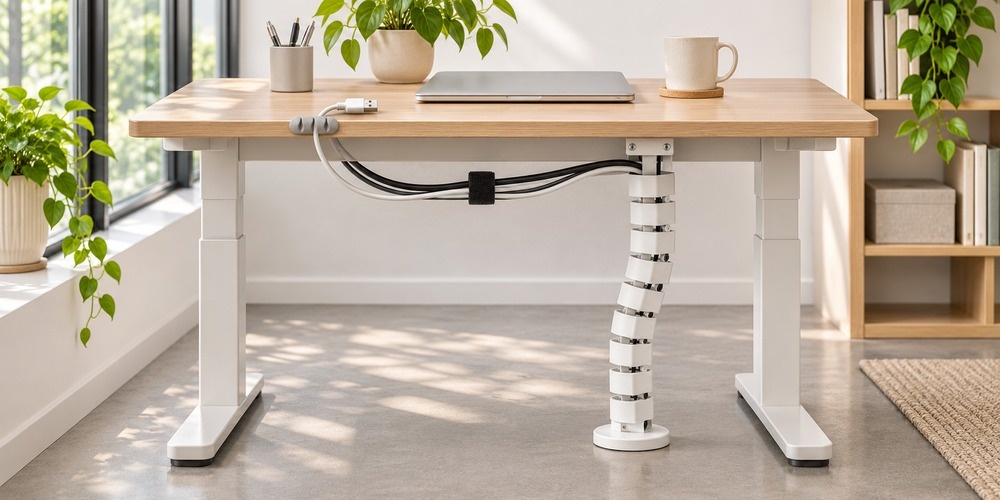 Jak wybrać organizer kabli do biurka? Klipsy, rzepy i prowadzenie przewodówCzytaj więcej
Jak dobrać klips do pojedynczego przewodu, rzep do wiązki i elastyczną prowadnicę między blatem a podłogą — bez...
-
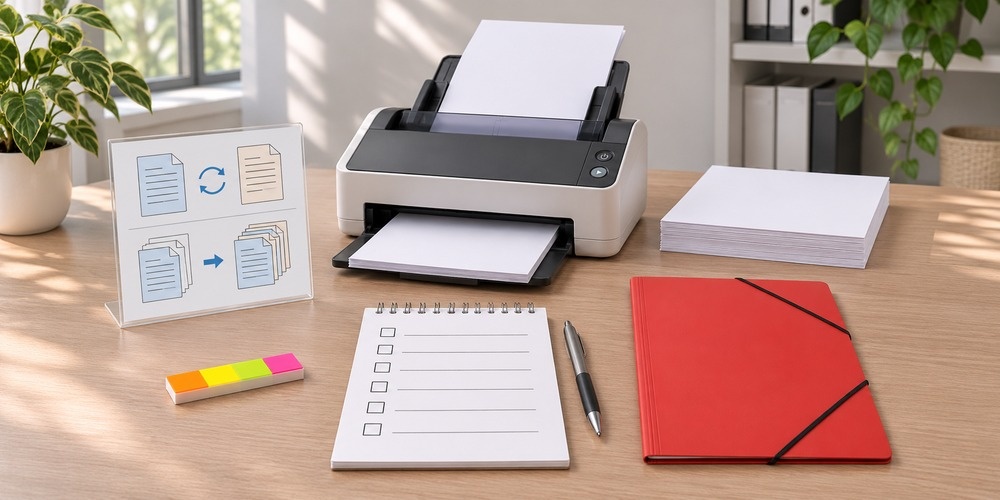 Skanowanie dwustronnych dokumentów: ADF, kolejność stron i kontrola kompletnościCzytaj więcej
Jak skanować dwustronne pisma w ADF i sprawdzić, czy wielostronicowy PDF zawiera wszystkie awersy i rewersy we...
-
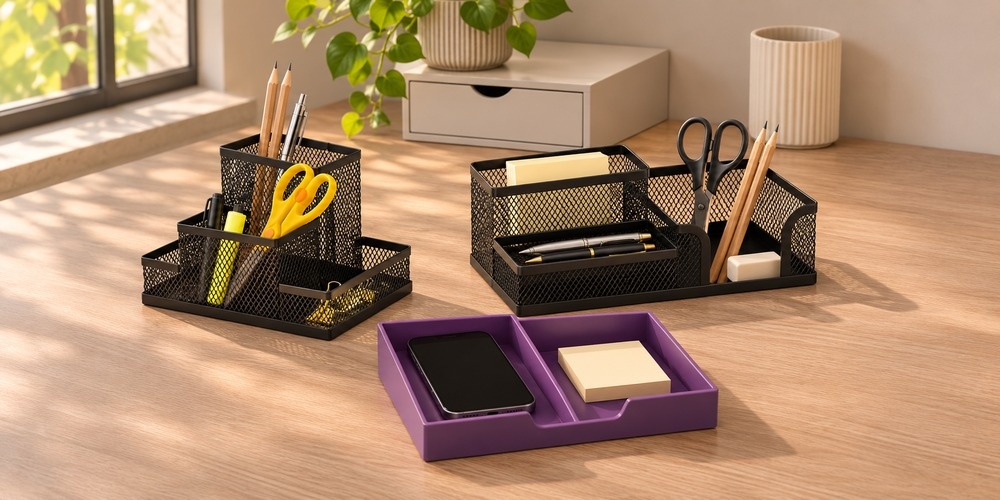 Jak wybrać organizer na biurko? Przegródki, szufladki i pojemnośćCzytaj więcej
Przybornik otwarty czy z szufladką? Dobierz przegródki do akcesoriów, zmierz miejsce na blacie i poznaj trzy różne...
-
 Laptop OHP bez szyfrowania: NSA utrzymał karę UODO. Co sprawdzić w biurze?Czytaj więcej
NSA utrzymał w mocy karę UODO w sprawie skradzionego laptopa OHP. Sprawdź, jak połączyć analizę ryzyka z faktyczną...
-
 PUH: dlaczego przesyłki są odrzucane i jak sprawdzić PDF przed nadaniem?Czytaj więcej
Sprawdź, dlaczego przesyłki PUH są odrzucane i jak kancelaria podmiotu publicznego powinna kontrolować PDF,...
-
 CEIDG od 1 listopada: zakładanie firmy online i wyjątek dla niepełnoletnichCzytaj więcej
Od 1 listopada 2026 r. pierwszy wniosek o rozpoczęcie działalności w CEIDG składa się online. Sprawdź kanały, wyjątek...
Szukaj na blogu
Druk dwustronny A4: długa czy krótka krawędź i jak skontrolować wydruk?
Odwrócony rewers w dwustronnym wydruku często wychodzi na jaw dopiero wtedy, gdy dokument jest już wpięty do segregatora. Sama opcja „drukuj dwustronnie” nie wystarczy: trzeba wybrać krawędź obrotu zgodną z orientacją stron i sposobem czytania. Przed pełnym nakładem wydrukuj dwie kolejne strony dokumentu na awersie i rewersie jednego arkusza A4, odwróć go tak, jak czytelnik będzie przewracać kartę, i sprawdź, czy oba nagłówki mają właściwą orientację.
Najkrócej: Określ, czy kartę będziesz przewracać jak stronę książki czy jak kartę kalendarza, i sprawdź, czy w danej orientacji dokumentu odpowiada temu obrót po długiej czy krótkiej krawędzi. W sterowniku wybierz druk dwustronny oraz sposób oprawy, a następnie wydrukuj próbkę dwóch stron. Nie istnieje jedna opcja prawidłowa dla każdego układu pionowego, poziomego, obróconych stron i różnych drukarek.
Spis treści
Co oznaczają długa i krótka krawędź?
Kartka A4 ma dwa dłuższe i dwa krótsze boki. W ustawieniach dupleksu „obrót po długiej krawędzi” i „obrót po krótkiej krawędzi” wskazują oś, względem której druga strona ma być ułożona podczas przewracania arkusza. Nie chodzi o to, czy papier wchodzi do podajnika dłuższą stroną. Po wydrukowaniu możesz fizycznie przewrócić kartkę wokół jednego boku i zobaczyć, czy tekst rewersu jest w tej samej wygodnej pozycji co awers.
Przy typowym pionowym dokumencie A4 czytanym jak książka zwykle testuje się dłuższą krawędź z boku. Jeżeli ten sam pionowy arkusz ma być przewracany górą jak kalendarz, w grę wchodzi krótka krawędź. Ale nawet te przykłady nie zastępują kontroli: sterownik może oferować osobne opcje oprawy z lewej, prawej, góry i dołu, a dokument może zawierać strony obrócone. Nazwy dostępnych opcji sprawdź w ustawieniach i instrukcji własnego urządzenia, a wynik potwierdź na fizycznej kartce.
Jak orientacja zmienia sposób przewracania?
Najpierw określ orientację strony w aplikacji: pionową albo poziomą. Dopiero potem wybieraj bok, przy którym użytkownik będzie trzymać oprawiony dokument. W układzie poziomym długi bok arkusza biegnie u góry i na dole, a krótszy po lewej i prawej stronie. Dlatego bez sprawdzenia orientacji nie ma sensu powtarzać zasady wyuczonej przy pionowym raporcie.
Ustal zastosowanie. Raport wpinany z lewej powinien dać się czytać po przewróceniu jak kartki w książce. Instrukcja przeznaczona do przewracania górą musi zachować rewers czytelny w tym ruchu. Jeżeli dokument zawiera strony mieszane, wykresy poziome lub układ broszurowy, najpierw sprawdź go w podglądzie, a potem na próbce; część aplikacji ma własne ustawienia orientacji i oprawy niezależne od sterownika. Nie zakładaj, że zmiana samej krawędzi naprawi źle obrócone strony w pliku.
Przed drukiem do segregatora zaplanuj margines pod dziurkowanie lub inne wpięcie. Gdy margines na rewersie wypada po złej stronie, tekst może znaleźć się zbyt blisko otworów mimo prawidłowej orientacji liter. Dla dokumentów, które mają być zszyte lub bindowane, sprawdź miejsce oprawy na awersie i rewersie. Wydruk fizyczny pokazuje te problemy lepiej niż same miniatury w sterowniku.
Gdzie szukać ustawień w aplikacji i sterowniku?
Otwórz podgląd druku dla dokumentu, wybierz format A4 i sprawdź orientację. Następnie w ustawieniach drukarki poszukaj „druk dwustronny”, „dupleks”, „oprawa” lub „rodzaj druku dwustronnego”. Poszczególne systemy i programy używają innych nazw i mogą nadpisywać ustawienia sterownika. Jeżeli aplikacja oferuje własną orientację, porównaj ją z tym, co widzi sterownik. Dostępne warianty oprawy i ich nazwy zweryfikuj w instrukcji własnego urządzenia.
Sprawdź, czy urządzenie w ogóle obsługuje automatyczny druk dwustronny na używanym papierze. Dostępność opcji na ekranie nie jest dowodem, że dany model poprawnie prowadzi każdy materiał przez tor dupleksu. Producent może ograniczać gramaturę i rodzaj nośnika; jeśli masz wątpliwość, skorzystaj z papieru zaakceptowanego przez instrukcję. To poradnik o orientacji i kontroli wydruku, nie porównanie jakości papierów ani wybór drukarki.
Próba dwóch stron: najtańsza kontrola pomyłki
Wybierz dwie kolejne strony zawierające wyraźnie różne nagłówki lub numery. Ustaw druk jednej strony dokumentu na każdej stronie arkusza, a nie układ dwóch stron obok siebie na jednym awersie. Wydrukuj pierwszą stronę na awersie, drugą na rewersie tego samego arkusza. Obróć kartkę tak, jak będzie obracał ją odbiorca, i przeczytaj obie strony bez wykręcania arkusza o pół obrotu. Sprawdź kolejność stron, margines pod oprawę i czytelność tekstu. Jeśli próbka nie spełnia tych warunków, popraw odpowiednie ustawienie i wydrukuj kolejną próbkę; nie drukuj od razu całego nakładu.
Próba powinna wykorzystywać ten sam dokument, tryb, rodzaj papieru dopuszczony przez urządzenie i ustawienia co seria docelowa. Nie oceniaj orientacji rewersu tylko na ekranie, bo podgląd nie pokazuje intuicyjnie fizycznego ruchu ręki podczas czytania. Przy wydrukach dla innych osób poproś kogoś o przeczytanie próbki w planowanym sposobie oprawy. Jeśli odwrotna strona jest do góry nogami, oznacza to problem z obrotem lub układem, który trzeba zdiagnozować przed serią.
Ręczny dupleks wymaga instrukcji konkretnego modelu
Drukarka bez automatycznego dupleksu może wymagać dwóch przebiegów tego samego stosu. Nie ma uniwersalnej odpowiedzi, czy po wydrukowaniu pierwszej strony trzeba włożyć kartki nadrukiem do góry, odwrócić je krótkim bokiem albo zmienić kolejność: zależy to od mechanizmu podawania i odbioru w danym modelu. W instrukcji producenta znajdź procedurę ręcznego druku po obu stronach i zrób próbę na jednym arkuszu.
Zanim włożysz większy stos ponownie, upewnij się, że tusz albo toner na pierwszej stronie jest gotowy do kolejnego przebiegu zgodnie z instrukcją i papier nie jest zagięty. Po powtórnym podaniu sprawdź zarówno orientację, jak i numerację stron. Przy błędzie nie próbuj ratować części serii na chybił trafił: oznacz nieprawidłowe arkusze, odłóż je i potwierdź prawidłową procedurę na nowej próbce. Nie przenoś reguły z jednej drukarki na drugą tylko dlatego, że obsługują A4.
Dwa produkty pomocnicze, nie zamiennik ustawień
Produkty poniżej mają odrębne role: papier do fizycznej próby tylko wtedy, gdy kolor i gramatura są dopuszczalne dla dokumentu oraz drukarki, i segregator do przechowania już skontrolowanego wydruku A4. Ich karty nie zastępują dokumentacji dupleksu. Nie ma tu rankingu papieru ani sugestii, że kolor podłoża rozwiązuje błędny obrót rewersu.

Clairefontaine Trophée A4 — arkusz do dopuszczonej próby
Rola: papier o formacie A4 i gramaturze 80 g/m², kremowy według karty, może posłużyć do testu ułożenia stron, jeśli drukarka dopuszcza ten rodzaj nośnika i dokument może być drukowany na kremowym tle. Kolor nie jest wymagany do sprawdzenia rewersu.
Ograniczenie: nie używaj go zamiast białego papieru wymaganego przez procedurę ani w trybie dupleksu nieobsługiwanym przez konkretną drukarkę. O kompatybilności zdecyduje instrukcja modelu.

DOTTS A4/75 mm — wpięcie po kontroli
Rola: pomarańczowy segregator A4 z grzbietem 75 mm i mechanizmem do dokumentów może zebrać zatwierdzone arkusze po sprawdzeniu obu stron. Przygotuj margines na otwory jeszcze przed drukiem, a po wydruku skontroluj kolejność.
Ograniczenie: segregator nie poprawi odwróconego rewersu ani błędnych marginesów. Jeśli wydruk ma inną formę oprawy, nie dopasowuj jej na siłę do mechanizmu; zastosuj właściwą procedurę archiwizacji.
Checklista kontroli przed wydrukiem serii
- Sprawdź format, orientację i ewentualne strony mieszane w samym dokumencie.
- Określ sposób przewracania i miejsce oprawy, zamiast wybierać krawędź z przyzwyczajenia.
- Porównaj ustawienia dwustronnego druku w aplikacji i sterowniku oraz instrukcji drukarki.
- Potwierdź, że urządzenie i używany papier dopuszczają wybrany tryb dupleksu.
- Wydrukuj dwie różne strony na awersie i rewersie jednego arkusza, po czym fizycznie go przewróć.
- Sprawdź orientację nagłówków, kolejność stron, margines oraz czytelność obu stron.
- Po zmianie ustawienia powtórz próbę; dopiero potem drukuj serię i kontroluj pierwsze gotowe arkusze.
FAQ: obrót kartki przy druku A4
Czy przy pionowym A4 zawsze trzeba wybrać długą krawędź?
Nie. Typowy dokument przewracany jak książka może tego wymagać, lecz przy oprawie od góry, stronach obróconych i innych ustawieniach trzeba sprawdzić próbkę. Ustal oś przewracania w planowanym sposobie czytania.
Dlaczego rewers wyszedł do góry nogami?
Możliwe, że wybrano niewłaściwą krawędź obrotu albo aplikacja i sterownik mają różne ustawienia orientacji. Sprawdź podgląd, ustawienia oprawy i wydrukuj nową próbkę dwóch stron.
Czy można ocenić poprawność wyłącznie w podglądzie PDF?
Podgląd pomaga wychwycić obrócone strony, ale fizyczna próbka potwierdza, jak arkusz będzie przewracany i gdzie wypadnie margines pod oprawę. Do dużej serii użyj obu kontroli.
Jak ułożyć kartki do ręcznego druku dwustronnego?
Według instrukcji konkretnej drukarki; kierunek ponownego włożenia i kolejność zależą od toru papieru. Przećwicz jeden arkusz, zanim wróci cały stos.
Czy segregator może naprawić zły margines rewersu?
Nie. Wydruk z tekstem zbyt blisko otworów trzeba skorygować w pliku lub ustawieniach i ponownie przetestować. Mechanizm segregatora nie zmienia położenia nadruku.
Kiedy wydruk jest gotowy do wpięcia?
Gdy próbny awers i rewers dają się czytać po przewróceniu w planowanej osi, strony są w dobrej kolejności, a marginesy pozostawiają miejsce na oprawę, można uruchomić właściwy wydruk. Długa albo krótka krawędź nie jest celem samym w sobie — wybierasz ją po ustaleniu orientacji dokumentu i sposobu czytania. Przy ręcznym dupleksie kieruj się instrukcją swojej drukarki. Materiały pomocnicze wybieraj dopiero po zatwierdzeniu ustawień i nie zastępuj nimi kontroli fizycznej próbki.
Posted in:
Warto wiedzieć
Powiązane artykuły
-
Bęben a toner w drukarce laserowej – czym się różnią i co sprawdzić przy wymianie?
Bęben i kaseta z tonerem mają różne zadania. Sprawdź komunikat urządzenia, symbol części i dokumentację konkretnego...Czytaj więcej
-
Skanowanie dwustronnych dokumentów: ADF, kolejność stron i kontrola kompletności
Jak skanować dwustronne pisma w ADF i sprawdzić, czy wielostronicowy PDF zawiera wszystkie awersy i rewersy we...Czytaj więcej
-
 HDPE i LDPE w workach na śmieci – co oznaczają materiał i mikrony?
HDPE, LDPE i mikrony na workach do biura: co oznaczają? Dwa worki 35 l, warunki dopasowania do kosza i ograniczenia...Czytaj więcej
-
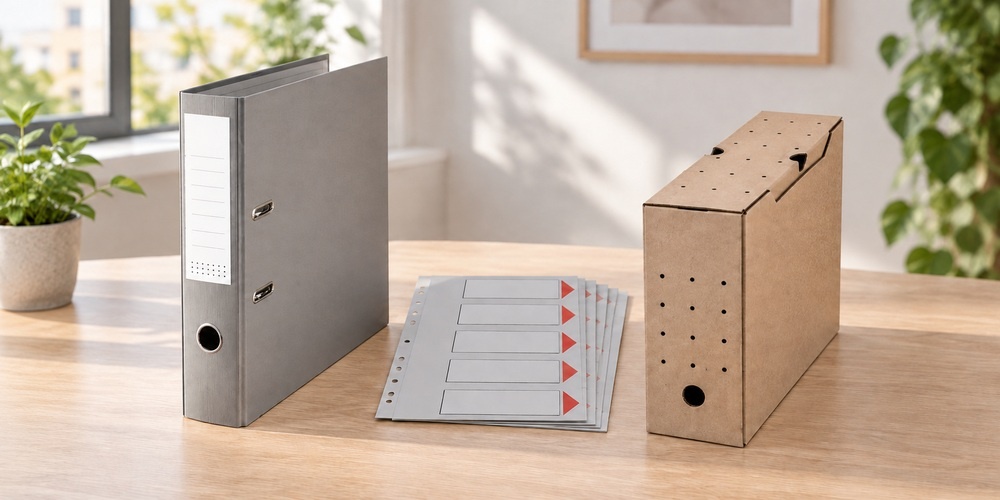 Jak uporządkować dokumenty kadrowe w segregatorach i pudłach archiwizacyjnych?
Praktyczny system kodów, przekładek, segregatorów i pudeł dla działu HR: dostęp, spis lokalizacji i przekazanie akt...Czytaj więcej
-
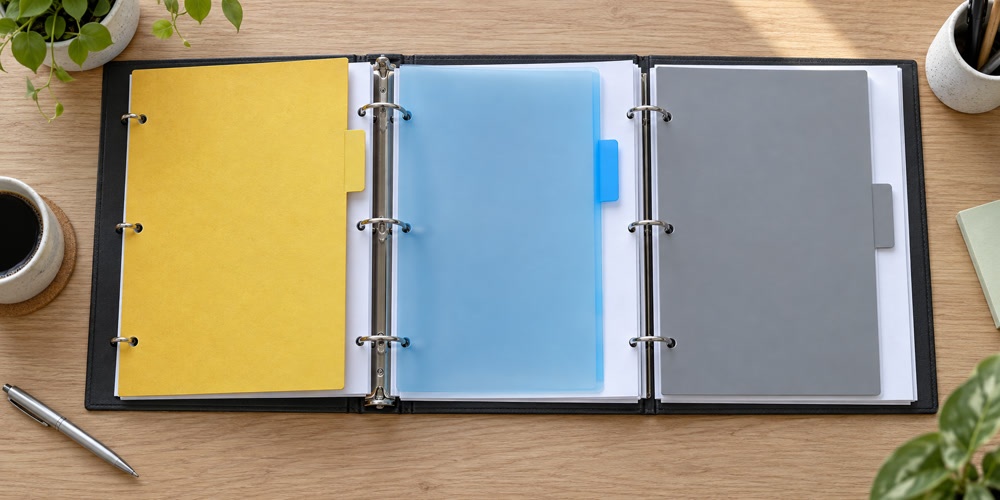 Czym różnią się przekładki kartonowe, plastikowe i indeksujące?
Karton i plastik określają materiał przekładki, a indeks — sposób oznaczenia sekcji. Sprawdź, kiedy wybrać kolorowe...Czytaj więcej
Dodaj komentarz